Como Descargar e instalar o volver a instalar Office 365 u Office 2019 en su equipo PC o Mac

Descargar e instalar o volver a instalar Office 365 u Office 2019 en su equipo PC o Mac
Antes de empezar, asegúrese de que su equipo PC o Mac cumpla los requisitos del sistema.
Office para el hogar Algunos productos de Office para el hogar incluyen una clave de producto. Si el suyo la incluía, antes de instalar Office por primera vez, inicie sesión con una cuenta de Microsoft nueva o existente y especifique la clave de producto en office.com/setup. Al canjear la clave, se vincula su cuenta con Office, así que solo tiene que hacerlo una vez. ¿Ya lo ha hecho? Vaya al Paso 1.
Office para la empresa Si su plan de suscripción de Office para la empresa incluye la versión de escritorio de las aplicaciones de Office, no podrá ver una opción para instalarlo a menos que alguien de su organización le asigne una licencia. Obtenga información sobre cómo proteger esta ¿Qué producto o licencias de Office 365 tengo? Para los administradores de Office 365 responsables de ello, vea Asignar licencias a los usuarios.
Paso 1: Iniciar sesión para descargar Office
-
Vaya a www.office.com y, si aún no ha iniciado sesión, seleccione Iniciar sesión.Nota: Si ha adquirido Office para su uso personal a través de la ventaja Microsoft HUP de su compañía, no puede iniciar sesión aquí. Obtenga ayuda para la instalación en Instalar Office a través de HUP.
-
Inicie sesión con la cuenta asociada a esta versión de Office. Esta cuenta puede ser una cuenta de Microsoft o una cuenta profesional o educativa.¿Ha olvidado los detalles de su cuenta? Vea He olvidado la cuenta que uso con Office.
-
Después de iniciar sesión, siga los pasos que coincidan con el tipo de cuenta con la cual ha iniciado sesión.Ha iniciado sesión con una cuenta de Microsoft

-
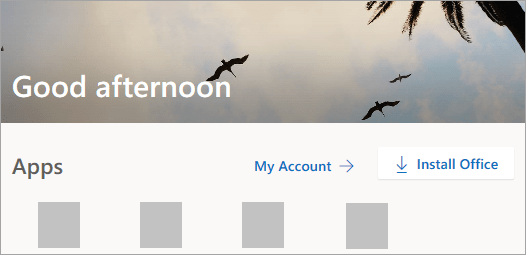
En la página principal de Office, seleccione Instalar Office.
-
Seleccione Instalar. (Para los suscriptores de Office 365, es posible que en la página Descripción general tenga que seleccionar Instalar Office > primero.)La versión de 64 bits se instala de forma predeterminada. Sin embargo, si Office detecta que tiene una versión de 32 bits instalada anteriormente, esta versión se instalará en su lugar.Nota: Si desea instalar una versión de Office de 32 bits o 64 bits, pero es diferente a la que ha instalado anteriormente, debe desinstalar Office primero.
. A continuación, puede seleccionar la versión que desea. Haga clic en Otras opciones, elija el idioma y la versión de 32 bits o de 64 bits de Office y, luego, seleccione Instalar.
. Para obtener más información sobre qué versión es la adecuada para usted, consulte Elegir entre la versión de 32 bits o de 64 bits de Office.
Ha iniciado sesión con una cuenta profesional o educativa
-
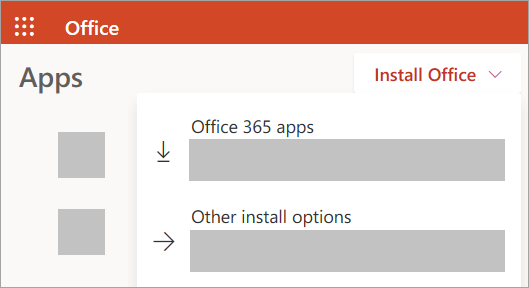
Desde la página de inicio de Office 365 , seleccione Instalar aplicaciones de Office (si ve una página de inicio diferente, vaya a aka.ms/office-install.)
-
Seleccione Office para comenzar la instalación.De forma predeterminada, se instala la versión de 64 bits. Sin embargo, si Office detecta que tiene una versión de 32 bits instalada anteriormente, esta versión se instalará en su lugar. (Nota: el vínculo puede decir Office 2016; sin embargo, Office instalará la versión más actualizada de las aplicaciones de Office como conjunto de su administrador de Office 365).Nota: Si desea instalar una versión de 32 bits o 64 bits de Office, pero es diferente a lo que ha instalado anteriormente, debedesinstalar Office primero.
A continuación, puede elegir la versión que desea. Seleccione Otras opciones de instalación, el idioma y, en Versión, seleccione Opciones avanzadas y elija64 bits o 32 bits y después haga clic en Instalar.
Para obtener más información acerca de qué versión es la correcta para usted, vea Elegir entre la versión de 32 bits o de 64 bits de Office.
Office empezará a descargarse. Siga las indicaciones en el Paso 2 para completar la instalación.¿No ve ninguna opción de instalación después de iniciar sesión? Es posible que haya un problema con su cuenta. Seleccione ¿Necesita ayuda? más arriba y revise la sección Preguntas sobre la cuenta . -
Paso 2: Instalar Office
-
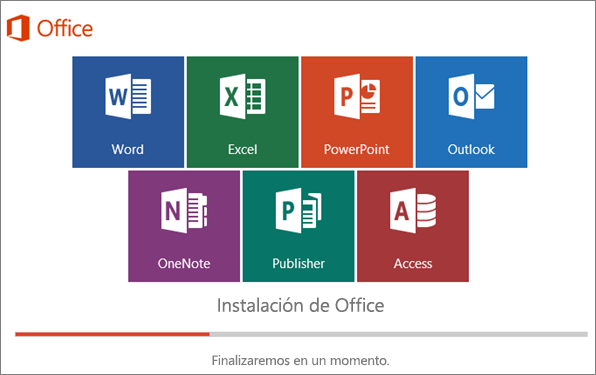
Según el navegador, haga clic en Ejecutar (en Edge o Internet Explorer), Instalar (en Chrome) o Guardar archivo (en Firefox).Si ve el aviso del Control de cuentas de usuario con el mensaje ¿Quieres permitir que esta aplicación haga cambios en el dispositivo? haga clic en Sí.Se iniciará la instalación.
-
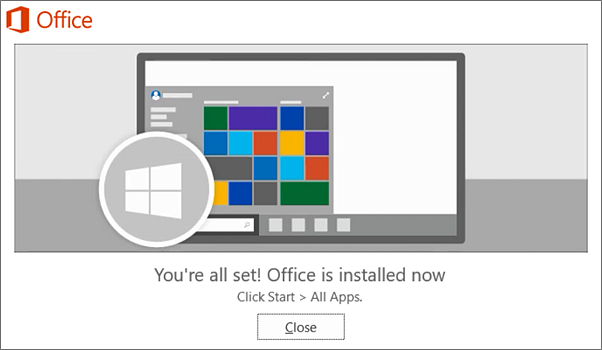
La instalación habrá finalizado cuando vea la frase "Ya está listo. Office está instalado" y se reproduzca una animación para mostrarle en qué lugar del equipo podrá encontrar las aplicaciones de Office. Seleccione Cerrar.Siga las instrucciones en la ventana para buscar las aplicaciones de Office. Por ejemplo, según la versión de Windows, seleccione Inicio y desplácese para buscar la aplicación que desea abrir, como Word o Excel, o escriba el nombre de la aplicación en el cuadro de búsqueda.
¿Tiene problemas de instalación o para iniciar sesión?
Si tiene problemas de instalación, por ejemplo, que Office tarda mucho tiempo en instalarse, seleccione ¿Necesita ayuda? para obtener una lista de los problemas comunes.
Paso 3: Activar Office
Ya puede abrir y empezar a usar cualquier aplicación de Office, como Word o Excel. ¿No encuentra Office después de instalarlo?
En la mayoría de los casos, Office se activa una vez que inicia una aplicación y después de hacer clic en Aceptar los términos de licencia.
Si necesita ayuda para realizar la activación, vea Activar Office.
Visite el video para mayor comprensión grafica click aquí


Leave a Comment